Mestre
Centraliza a operação: confere materiais, abre, inicia e fecha apresentações, define o próximo e controla tempo e mensagens. Disponibiliza o código do ajudante.
O StageQueue organiza as apresentações dos palestrantes e controla a máquina de exibição: abre o próximo atrás da cobertura, você confere o monitor e só então libera para o público. PowerPoint, PDF, Google Slides e Canva.
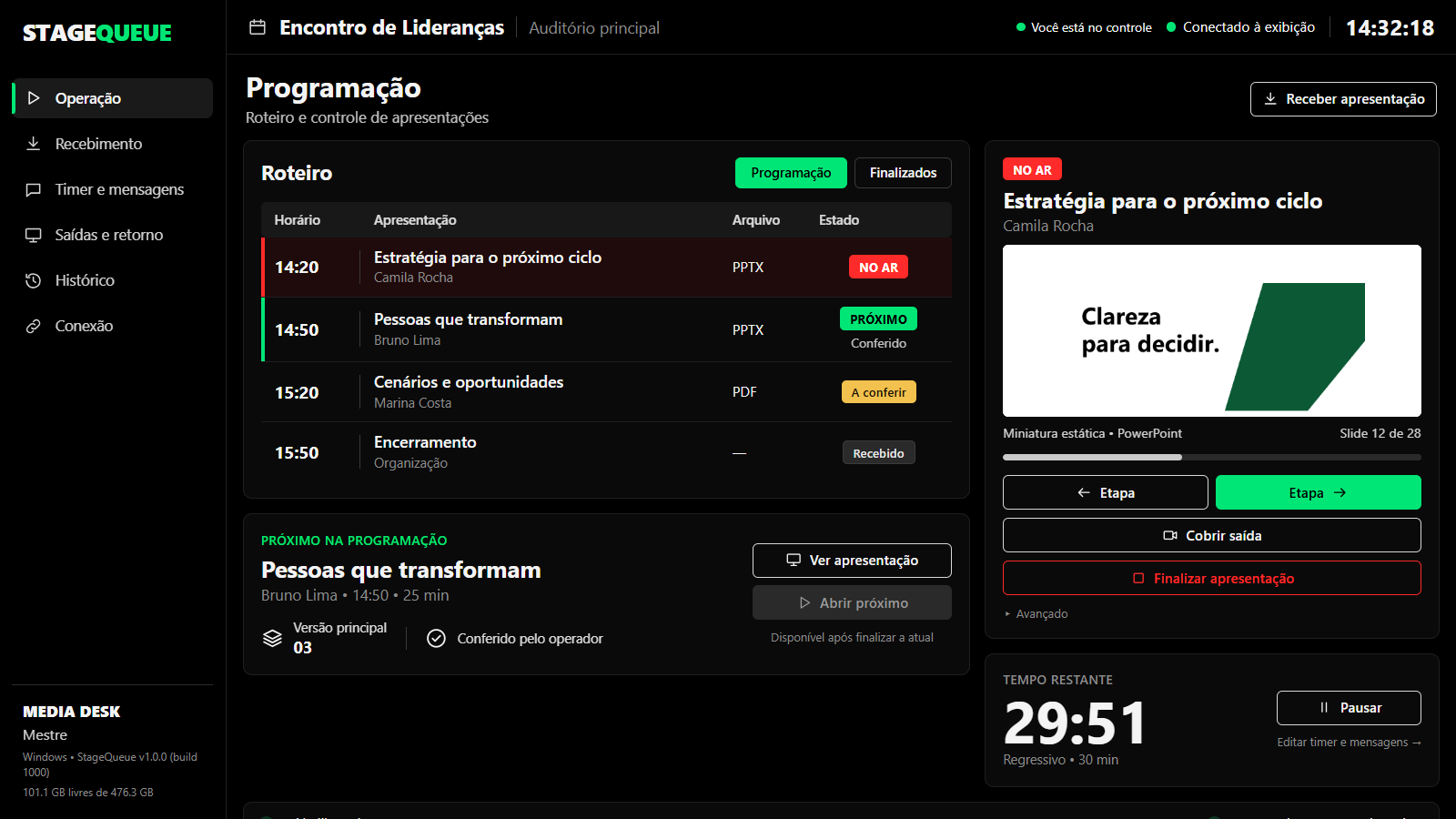
Centraliza a operação: confere materiais, abre, inicia e fecha apresentações, define o próximo e controla tempo e mensagens. Disponibiliza o código do ajudante.
Cadastra palestrantes e envia arquivos com acesso restrito, sem comandar o conteúdo no ar.
Recebe os comandos e executa os conteúdos. Mostra sequência, situação dos materiais, NO AR, próximo e tempo. O código para conectar o Mestre fica visível.
Capturas do aplicativo de verdade. Nomes, evento e arquivos são de demonstração.
O slide em tela cheia vai para o público; o modo apresentador fica no seu monitor, junto do StageQueue. Etapa ←/→ e miniatura do slide atual.
Abre no Adobe Acrobat/Reader em tela cheia no monitor do público (ou no mesmo monitor, se só houver um), com miniatura da página.
Links abrem direto no modo apresentação, em tela cheia, num navegador separado. A miniatura é atualizada a cada 2 segundos.
Operador, público e retorno do apresentador. Com 2 monitores, funciona do jeito de sempre; com 3, o retorno ganha tela própria.
Contagem regressiva por palestrante, mensagens favoritas e editor da aparência do retorno. Mensagens nunca aparecem para o público.
Todas as versões recebidas ficam guardadas; troque a principal ou defina uma apresentação alternativa caso algo falhe.
Opere de outra máquina na rede com código de pareamento. O ajudante só cadastra e envia arquivos, sem controlar o palco.
A conexão entre as máquinas usa certificado próprio, conferido na primeira vez, sem tela de aviso do navegador.
O instalador é o recomendado: instala para o seu usuário, sem pedir administrador, e cria o atalho. O executável único é um arquivo só (abre um pouco mais devagar). O portátil é uma pasta para levar no pendrive ou copiar para várias máquinas.
O próprio StageQueue consulta este site na abertura e a cada 6 horas e mostra NOVA vX no topo. Clicando, você vê as novidades, o SHA-256 e o link de download. Ele só avisa: nada é baixado ou instalado sozinho. Sem internet no local do evento, ele funciona normalmente.
O programa é assinado por Mizin Produções Audiovisuais com certificado próprio (autoassinado), que não tem confiança pública automática. O Windows SmartScreen pode avisar na primeira execução. Confira o SHA-256 publicado abaixo antes de executar e não desative o antivírus.
Não para PowerPoint e PDF: tudo funciona na rede local. Google Slides e Canva precisam de internet na máquina de exibição.
Não. As apresentações recebidas, o roteiro e as configurações ficam na pasta de dados e são preservados ao atualizar ou desinstalar.
Windows 10 ou 11 (64 bits) com Microsoft Edge WebView2 (já vem no Windows 11). PowerPoint para PPT/PPTX, Adobe Acrobat ou Reader para PDF e Chrome ou Edge para links on-line.
Carregando…
Carregando informações da versão…